Guía rápida
Meta Ads
Crea y mide tus anuncios de Facebook e Instagram sin salir de Luci. Cada anuncio nace en pausa y la publicidad la pagas directo a Meta.
- Dónde está
- Ajustes → Integraciones → Meta Ads · Campañas → Meta Ads
- Actualizada el
- 16 de noviembre de 2026
01 · Antes de conectar
Lo que preparas una sola vez en Meta
Luci maneja tus anuncios con un token de tu propia cuenta de Meta. La preparación toma unos 20 minutos y tu contacto de Luci te comparte la guía paso a paso.
-
Paso 1
Cuenta publicitaria y página
En tu portafolio comercial de Meta, en pesos mexicanos (MXN) y con un método de pago.
-
Paso 2
Tu app de Meta, publicada
Créala en developers.facebook.com con el caso de uso de anuncios y publícala. No necesita revisión de Meta.
-
Paso 3
Usuario del sistema y token
Dale tu cuenta publicitaria, tu página y tu app, y genera un token que no caduca con los 5 permisos de la guía.
Antes de tu primer anuncio, acepta en Meta la política de no discriminación (facebook.com/certification/nondiscrimination). Pega el token solo en Luci: nunca lo mandes por correo ni por WhatsApp, tampoco a nuestro equipo.
02 · Conectar
Conecta tu cuenta en cuatro pasos
-
Conectar Meta Ads
- 01 En «Ajustes» → «Integraciones», abre la tarjeta «Meta Ads» y da «Conectar Meta Ads».
- 02 «Token»: pega el token y el ID de tu cuenta publicitaria (act_…), marca «Acepto las condiciones…» y da «Validar».
- 03 «Página»: elige tu página. «Tope»: define el gasto diario máximo de la cuenta.
- 04 «Revisar»: comprueba el resumen y da «Guardar y terminar».
-
Cambiar o desconectar
- 01 «Editar» abre los mismos pasos. Si cambias el token, vuelves a aceptar las condiciones.
- 02 «⋯» → «Desconectar»: Luci pausa tus anuncios activos y borra el token.
- 03 Para cortar el acceso del todo, borra también el token en Meta.
03 · Conexión
Tu conexión con Meta, de un vistazo
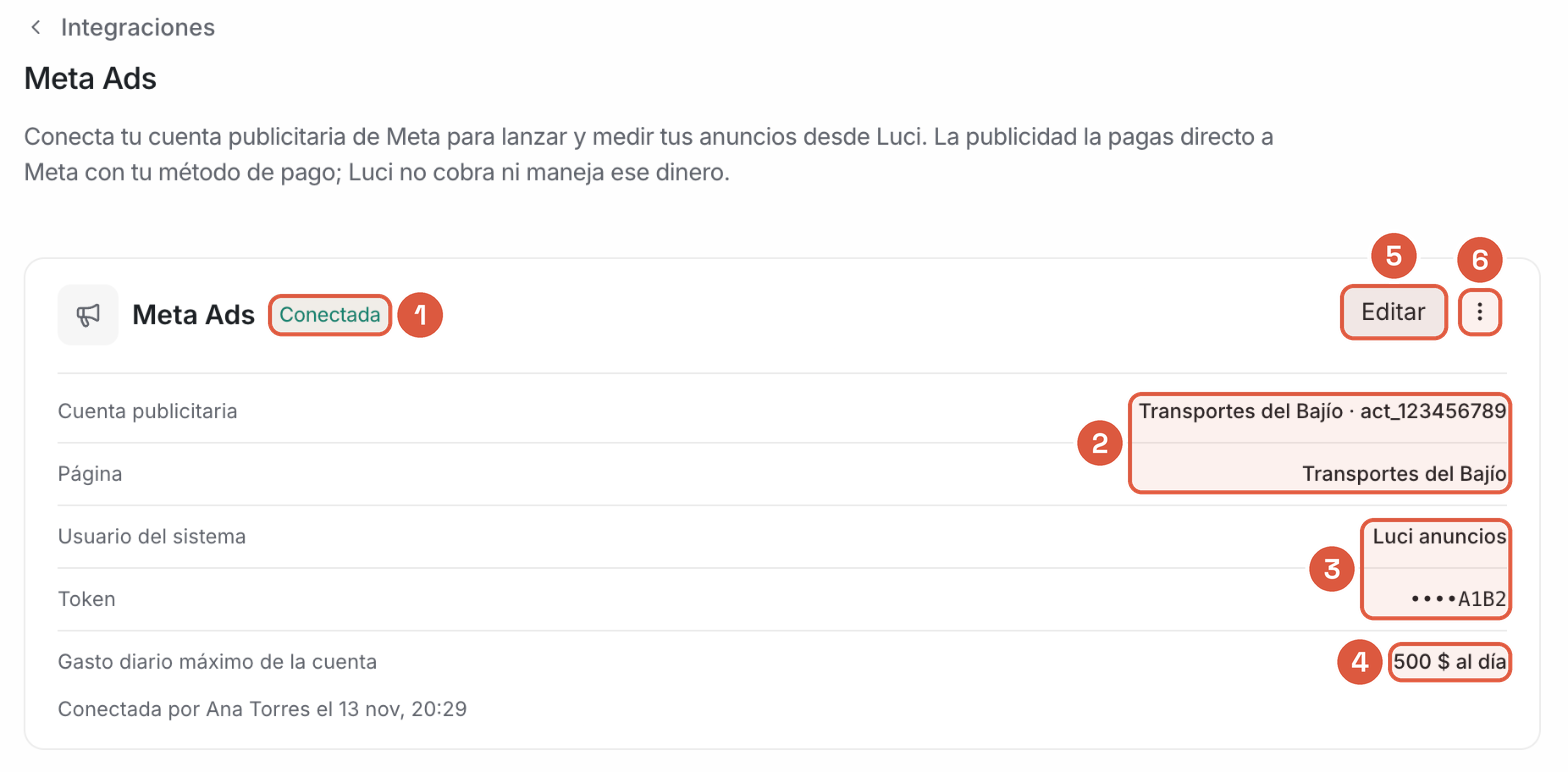
-
1. Estado de la conexión
«Conectada» cuando todo está en orden. Si Meta deja de aceptar el token, Luci te pide reconectar.
-
2. Cuenta publicitaria y página
La cuenta de Meta que paga los anuncios y la página a cuyo nombre se publican.
-
3. Usuario del sistema y token
Quién maneja los anuncios en Meta. Del token solo se ven los últimos 4 caracteres; Luci lo guarda cifrado.
-
4. Gasto diario máximo
Lo más que pueden sumar al día tus anuncios activos. Luci no deja crear ni activar uno que lo pase.
-
5. Cambiar token, página o tope
«Editar» abre los pasos de la conexión. Solo un administrador puede hacerlo.
-
6. Desconectar
En «⋯». Pausa tus anuncios activos y borra el token de Luci.
04 · Tus anuncios
Crea y sigue tus anuncios en Campañas
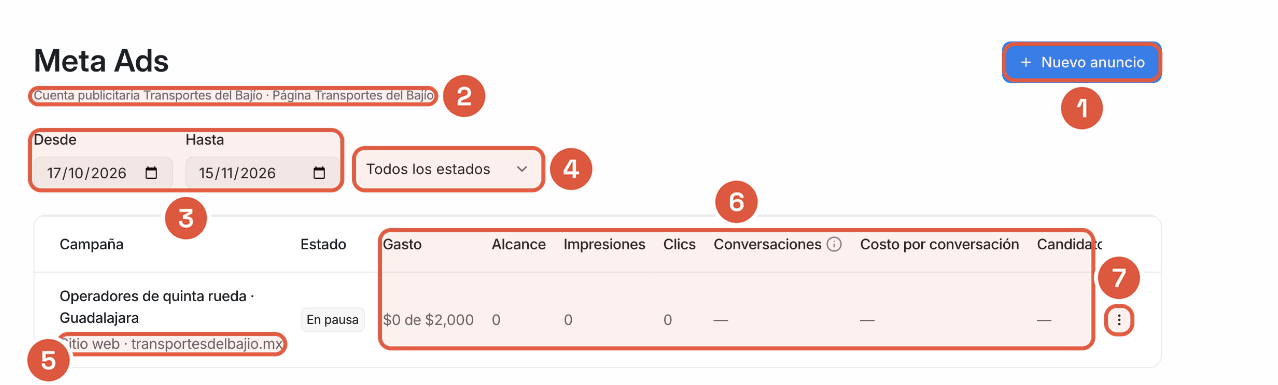
-
1. Nuevo anuncio
Abre los cinco pasos para crear un anuncio (sección 05). Solo para administradores.
-
2. Cuenta y página conectadas
Con qué cuenta publicitaria y qué página se publican tus anuncios.
-
3. Periodo
Elige las fechas de los resultados que quieres ver. Por omisión, los últimos 30 días.
-
4. Filtrar por estado
Activa, En revisión de Meta, Con problemas, En pausa, Terminada, Rechazada o Con error.
-
5. A dónde lleva y dónde se muestra
Debajo del nombre, el destino y, si no elegiste «Automático», en qué plataformas sale.
-
6. Resultados de cada anuncio
Gasto, alcance, impresiones, clics y conversaciones. Si la tabla no cabe, deslízala hacia la derecha dentro de su borde.
-
7. Más acciones
«Ver detalle», «Activar» o «Pausar», «Editar», «Cambiar presupuesto», «Ver en Meta» y «Borrar». Siempre a la vista, a la derecha.
05 · Nuevo anuncio
Elige a dónde lleva el anuncio
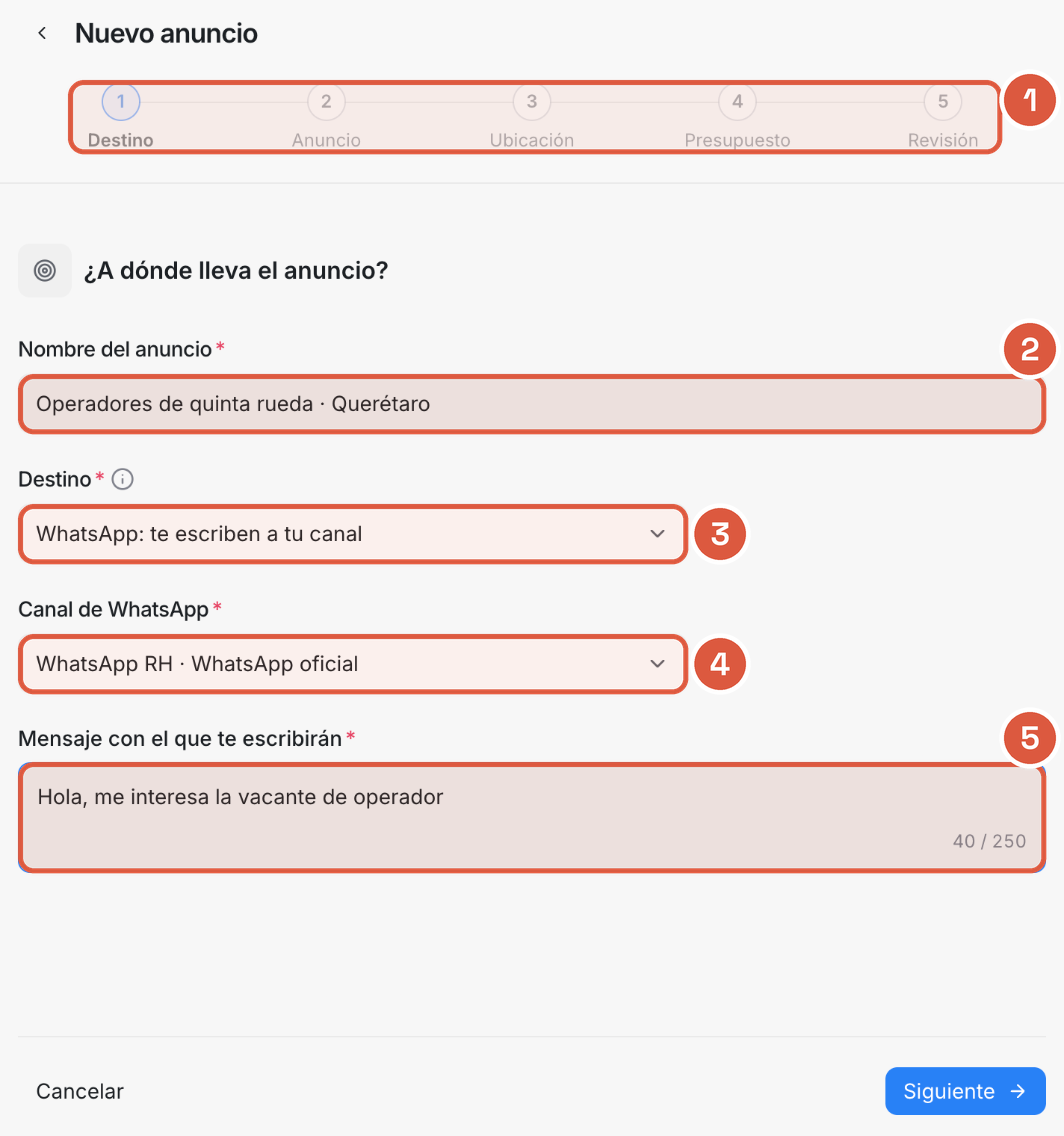
-
1. Cinco pasos
Destino, Anuncio, Ubicación, Presupuesto y Revisión. «Siguiente» no avanza si falta un dato obligatorio.
-
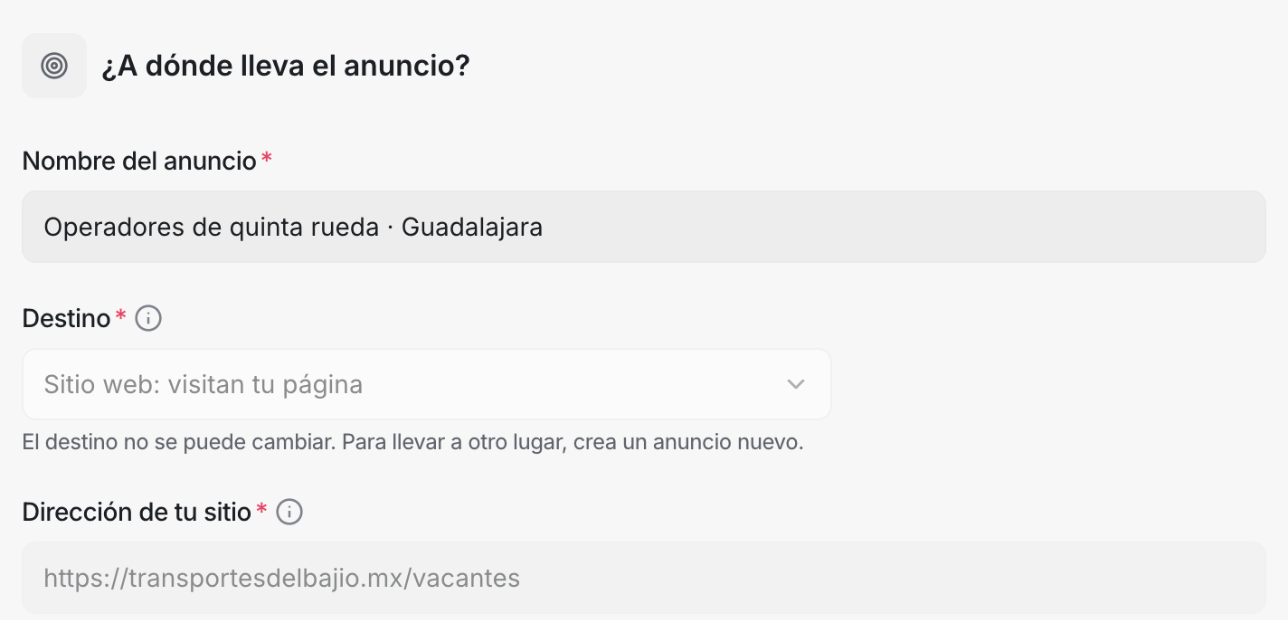
2. Nombre del anuncio
Para reconocerlo en tu lista, p. ej. «Operadores de quinta rueda · Querétaro».
-
3. Destino
«WhatsApp: te escriben a tu canal» o «Sitio web: visitan tu página» (una dirección https).
-
4. Canal de WhatsApp
El número al que te escriben: el botón del anuncio abre WhatsApp con él. Con WhatsApp oficial, debe estar vinculado a tu página de Facebook.
-
5. Mensaje con el que te escribirán
Ya viene escrito al abrir WhatsApp: la persona solo lo envía y la conversación entra a ese canal en Luci, como cualquier otra.
06 · Texto e imagen
Lo que verá la gente en Facebook e Instagram
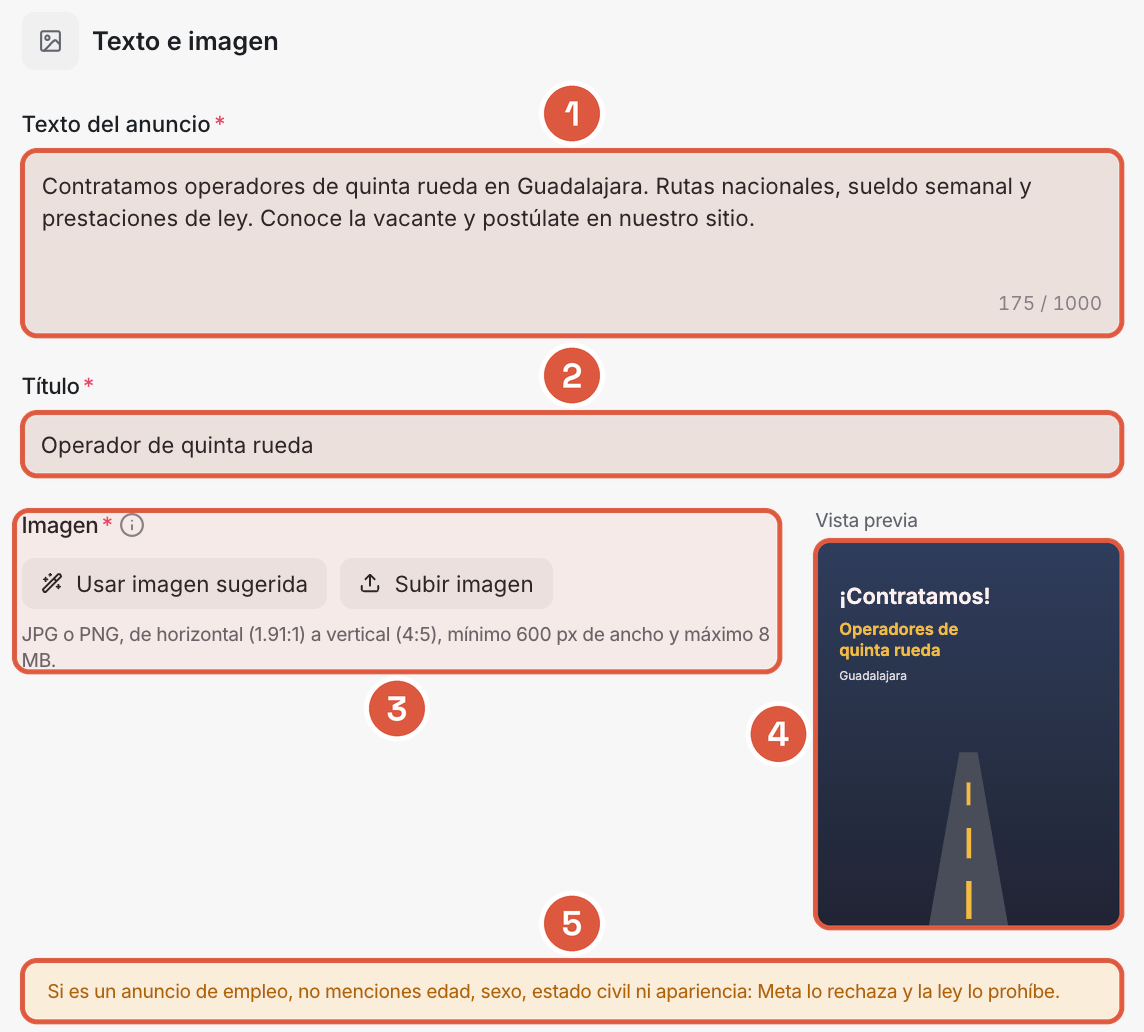
-
1. Texto del anuncio
El mensaje principal, hasta 1,000 caracteres.
-
2. Título
Corto, hasta 40 caracteres. También es lo que dice la imagen sugerida.
-
3. Imagen
«Usar imagen sugerida» (cuadrada, con tu título) o «Subir imagen»: JPG o PNG, de horizontal (1.91:1) a vertical (4:5), mínimo 600 px de ancho y máximo 8 MB.
-
4. Vista previa
Así se verá la imagen, sin recortes. La (i) de «Imagen» recomienda cuadrada de 1080 × 1080 o vertical de 1080 × 1350.
-
5. Anuncios de empleo (Luci Talento)
Solo en Talento, el paso te recuerda no mencionar edad, sexo, estado civil ni apariencia: Meta los rechaza y la ley lo prohíbe.
07 · Ubicación
Dónde se muestra y a quién llega
-
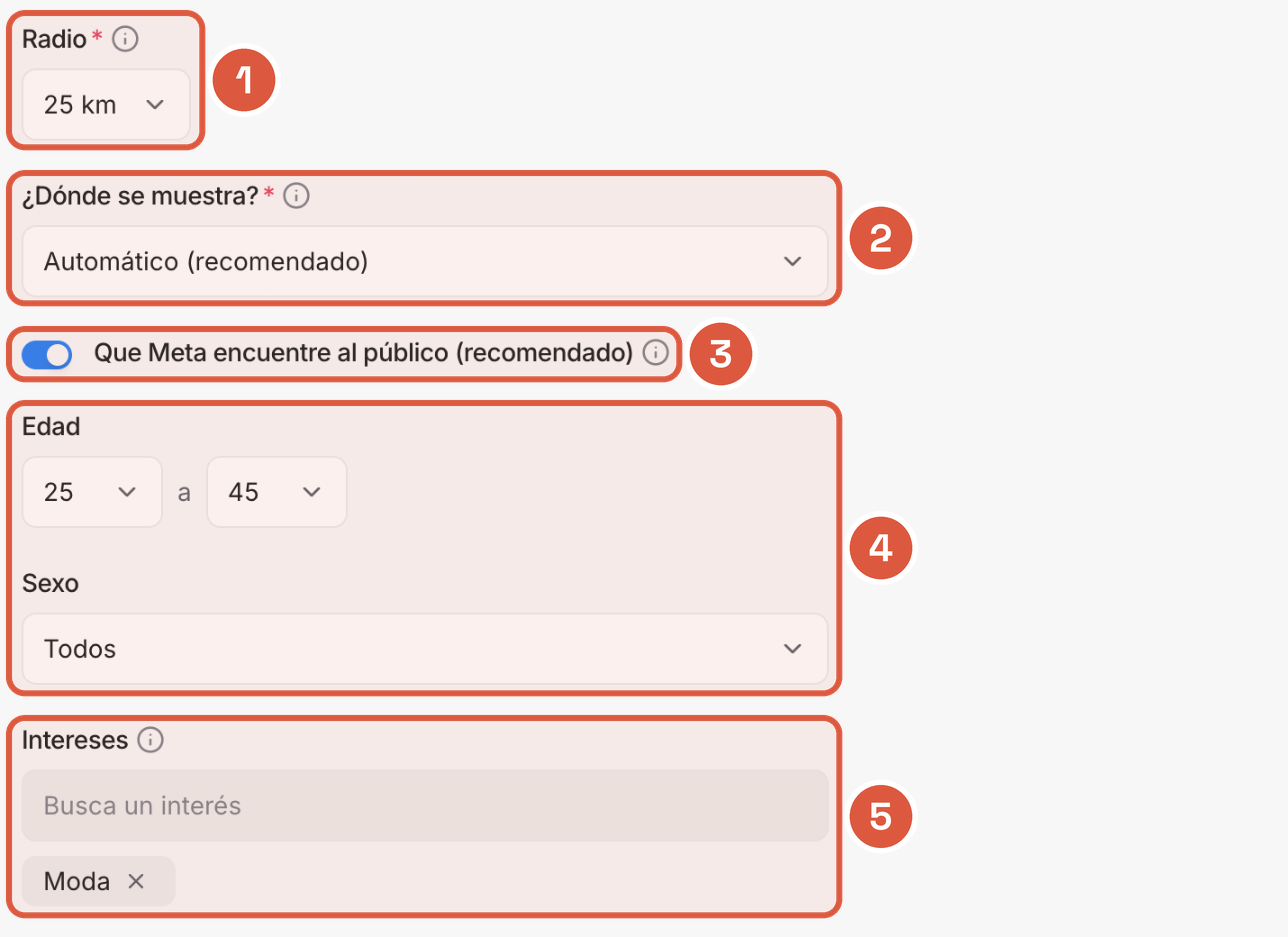
1. Ciudad y radio
Busca la ciudad y elige el radio, desde 25 km. La zona y la edad mínima de 18 años siempre se respetan.
-
2. ¿Dónde se muestra?
«Automático (recomendado)», «Facebook e Instagram», «Solo Facebook» o «Solo Instagram». Meta decide el formato: feed, historias o reels.
-
3. Que Meta encuentre al público
Encendido, Meta busca en tu zona a quien más probable responda. En Luci Ventas viene encendido; en Luci Talento, apagado.
-
4. Edad y sexo (solo Luci Ventas)
De 18 a 65+ y «Todos», «Hombres» o «Mujeres». Con el interruptor encendido, Meta los toma como sugerencias.
-
5. Intereses (solo Luci Ventas)
Temas del catálogo de Meta, como «Moda». Opcionales, hasta 10. En Luci Talento no hay edad, sexo ni intereses.
08 · Presupuesto y revisión
Cuánto gastas y qué revisas antes de crear
- Presupuesto diario
- En pesos, desde $20 al día y hasta el gasto diario máximo de tu cuenta.
- Inicio y Fin
- Las fechas en que corre el anuncio. El fin va al menos un día después del inicio, porque Meta pide más de 24 horas.
- Gasto previsto y Límite en Meta
- Presupuesto por días, p. ej. «Gasto previsto: $40 ($20 × 2 días). Límite en Meta: $1,500.» El límite es el freno final en Meta, nunca menor a $1,500.
- Revisión
- El resumen de todo, incluidos «Público», «Gasto previsto» y «Límite en Meta», con ligas «Editar:» a cada paso. Al final, «Crear en pausa».
09 · Regla clave
Todo anuncio nace en pausa
«Crear en pausa» lo crea en tu cuenta de Meta, pero no se muestra ni gasta nada hasta que lo actives.
-
Paso 1
Revisa
Antes de crear, confirma destino, texto, ciudad, presupuesto y fechas en el resumen.
-
Paso 2
Activa
Da «Activar» en la lista o en la ficha. Luci te pide confirmar presupuesto, fechas, gasto previsto y límite en Meta antes de gastar.
-
Paso 3
Pausa
Puedes pausarlo cuando quieras: deja de mostrarse y de gastar en unos minutos.
La publicidad la pagas directo a Meta con el método de pago de tu cuenta publicitaria. Luci no cobra ni maneja ese dinero.
10 · Ficha del anuncio
Todo sobre un anuncio en un solo lugar
-
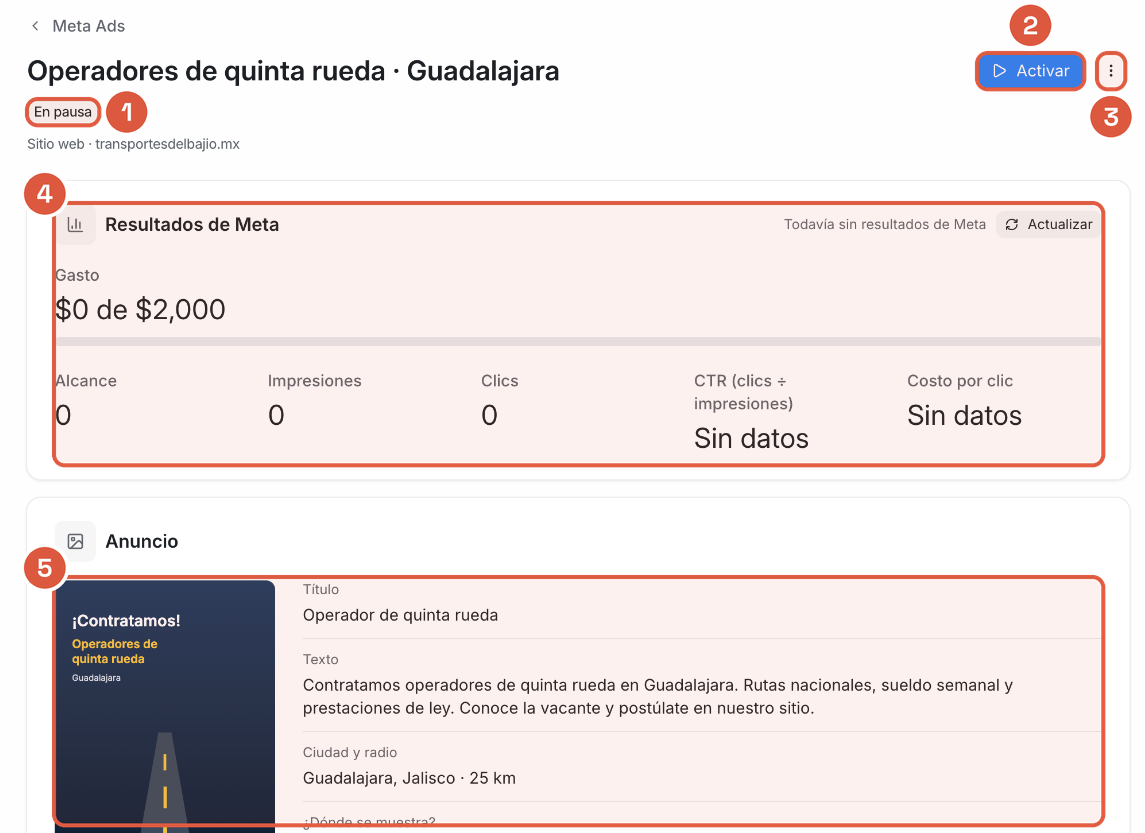
1. Estado del anuncio
«En pausa» mientras no lo actives. Los demás: «Activa», «En revisión de Meta», «Con problemas», «Terminada», «Rechazada» y «Con error».
-
2. Activar
Luci te pide confirmar presupuesto, fechas, gasto previsto y límite en Meta antes de que Meta empiece a cobrar. Solo administradores.
-
3. Más acciones
«Editar» (en pausa), «Cambiar presupuesto» y «Cambiar fecha de fin» (mínimo $20; recalculan el límite), «Ver en Meta» y «Borrar».
-
4. Resultados de Meta
Gasto contra lo previsto («$0 de $40») y, debajo, «Límite en Meta» con su (i). Alcance, impresiones y clics de Meta; «Actualizar» trae lo reciente.
-
5. Cómo quedó el anuncio
Imagen, texto, título, ciudad y radio, «¿Dónde se muestra?», «Público», destino, presupuesto y fechas. Abajo, el «Historial».
11 · Editar y borrar
Cambia o quita un anuncio
-
Editar un anuncio
- 01 «Editar» aparece con el anuncio en pausa. Si está activo, primero da «Pausar»; sirve también si ya corrió.
- 02 En el «⋯» de la lista o de la ficha, da «Editar»: se abren los mismos cinco pasos ya llenos.
- 03 Cambia texto, imagen, ubicación, público, presupuesto o fechas. El destino no cambia; el inicio, tampoco si ya llegó.
- 04 En «Revisión», da «Guardar cambios». Sigue en pausa hasta que lo vuelvas a activar.
-
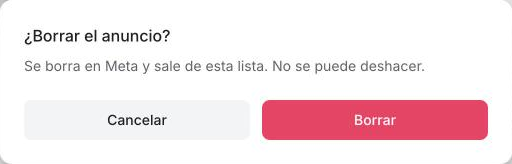
Borrar un anuncio
- 01 En el «⋯» de la lista o de la ficha, da «Borrar». Se puede en cualquier estado.
- 02 Confirma en «¿Borrar el anuncio?»: se borra en Meta y sale de tu lista. No se puede deshacer.
- 03 Si está activo, el aviso dice que deja de mostrarse y de gastar en ese momento; los administradores reciben un correo.
12 · Con problemas
Si Meta no está mostrando tu anuncio
- «Con problemas»
- Luci marca así el anuncio, activo o en pausa, cuando Meta no puede mostrarlo. Encuéntralos con el filtro de estado.
- Aviso en la ficha
- «Meta no está mostrando este anuncio», con el motivo de Meta y el botón «Ver en Meta» para corregirlo ahí.
- Correo
- Si un anuncio activo pasa a «Con problemas», los administradores reciben un correo. Sigue activo: Meta puede volver a mostrarlo y cobrarlo.
¿Dudas o algo se ve distinto?
Escríbenos a hola@clira.mx . Este manual se actualiza cuando cambia la pantalla.
Las capturas usan datos de ejemplo; tu pantalla mostrará tu cuenta publicitaria, tu página y tus canales.